ΣΥΝΑΡΤΗΣΕΙΣ ΑΝΑΖΗΤΗΣΗΣ
ΚΑΙ ΑΝΑΦΟΡΑΣ
ADDRESS(row_num;column_num;abs_num;a1;sheet_text)
Δημιουργεί μια αναφορά κελιού
με μορφή κειμένου, με καθορισμένους αριθμούς γραμμών και στηλών.
Row_num είναι ο αριθμός γραμμής που θα χρησιμοποιηθεί στην
αναφορά του κελιού.
Column_num είναι ο αριθμός στήλης που θα
χρησιμοποιηθεί στην αναφορά του κελιού.
Abs_num καθορίζει τον τύπο της αναφοράς που θα αποδοθεί.
|
Abs_num |
Αποδίδει τον εξής τύπο αναφοράς |
|
1 ή παραλείπεται |
Απόλυτη |
|
2 |
Απόλυτη γραμμή, σχετική στήλη |
|
3 |
Σχετική γραμμή, απόλυτη στήλη |
|
4 |
Σχετική |
Α1
είναι μια λογική τιμή, η οποία καθορίζει στυλ αναφοράς A1 ή R1C1. Εάν το όρισμα
a1 είναι TRUE (αληθές) ή παραλείπεται, η συνάρτηση ADDRESS επιστρέφει αναφορά
με στυλ A1, ενώ αν είναι FALSE (ψευδές), η συνάρτηση ADDRESS επιστρέφει αναφορά
με στυλ R1C1.
Sheet_text είναι κείμενο, το οποίο καθορίζει το
όνομα του φύλλου εργασίας που χρησιμοποιείται ως εξωτερική αναφορά. Εάν το
όρισμα sheet_text παραλείπεται, δεν χρησιμοποιείται όνομα φύλλου.
Παράδειγμα
:
|
|
A |
B |
|
1 |
Τύπος |
Περιγραφή (αποτέλεσμα) |
|
2 |
=ADDRESS(2;3) |
Απόλυτη
αναφορά ($C$2) |
|
3 |
=ADDRESS(2;3;2) |
Απόλυτη
γραμμή, σχετική στήλη (C$2) |
|
4 |
=ADDRESS(2;3;2;FALSE) |
Απόλυτη
γραμμή, σχετική στήλη σε στυλ αναφοράς R1C1 (R2C[3]) |
|
5 |
=ADDRESS(2;3;1;FALSE;"[Βιβλίο1]Φύλλο1") |
Απόλυτη αναφορά
σε άλλο βιβλίο εργασίας και φύλλο εργασίας ([Βιβλίο1]Φύλλο1!R2C3) |
|
6 |
=ADDRESS(2;3;1;FALSE;"ΦΥΛΛΟ
EXCEL") |
Απόλυτη
αναφορά σε άλλο φύλλο εργασίας ('ΦΥΛΛΟ EXCEL'!R2C3 |

AREAS(reference)
Αποδίδει τον αριθμό των περιοχών
σε μια αναφορά. Μια περιοχή είναι μια ακολουθία συνεχόμενων κελιών ή ένα
μεμονωμένο κελί.
Reference είναι η αναφορά σε ένα κελί ή ακολουθία κελιών
και μπορεί να αναφέρεται σε πολλές περιοχές. Εάν θέλετε να καθορίσετε πολλές
αναφορές σε ένα όρισμα, πρέπει να τοποθετήσετε επιπλέον παρενθέσεις ώστε το
ερωτηματικό να μην εκλαμβάνεται ως διαχωριστικός χαρακτήρας πεδίων από το
Microsoft Excel. Δείτε το παράδειγμα που ακολουθεί.
Παράδειγμα
:
|
|
A |
B |
|
1 |
Τύπος |
Περιγραφή (αποτέλεσμα) |
|
2 |
=AREAS(B2:D4) |
Αριθμός
περιοχών στην ακολουθία (1) |
|
3 |
=AREAS((B2:D4;E5;F6:I9)) |
Αριθμός
περιοχών στην ακολουθία (3) |
|
4 |
=AREAS(B2:D4
B2) |
Αριθμός
περιοχών στην ακολουθία (1) |

CHOOSE(index_num;value1;value2;…)
Χρησιμοποιεί το όρισμα index_num,
για να αποδώσει μια τιμή από τη λίστα ορισμάτων τιμών. Χρησιμοποιήστε τη
συνάρτηση CHOOSE, για να επιλέξετε μία τιμή από ένα σύνολο 29 το πολύ τιμών,
βάσει του αριθμού ευρετηρίου. Για παράδειγμα, αν τα ορίσματα value1 έως value7
είναι οι ημέρες της εβδομάδας, η συνάρτηση CHOOSE αποδίδει μία από τις ημέρες,
όταν χρησιμοποιείται ως όρισμα, αριθμός μεταξύ του 1 και του 7.
Index_num καθορίζει ποιο όρισμα τιμής επιλέγεται.
Το όρισμα Index_num πρέπει να είναι αριθμός από 1 έως 29, τύπος ή αναφορά σε
κελί που περιέχει αριθμό από 1 έως 29.
·
Εάν
το index_num έχει την τιμή 1, η συνάρτηση CHOOSE αποδίδει το όρισμα value1, αν
έχει την τιμή 2, αποδίδει το όρισμα value2 και ούτω καθ' εξής.
·
Εάν
το index_num είναι μικρότερο του 1 ή μεγαλύτερο από τον αριθμό της τελευταίας
τιμής στη λίστα, η συνάρτηση CHOOSE αποδίδει την τιμή σφάλματος #ΤΙΜΗ!.
·
Εάν
το index_num δεν είναι ακέραιος, στρογγυλοποιείται στον αμέσως μικρότερο
ακέραιο πριν χρησιμοποιηθεί.
Value1,value2,… είναι 1 έως 29 ορίσματα τιμών, από τις
οποίες η συνάρτηση CHOOSE επιλέγει μία τιμή ή μία ενέργεια που θα εκτελέσει,
βάσει του index_num. Τα ορίσματα μπορεί να είναι αριθμοί, αναφορές κελιών,
καθορισμένα ονόματα, τύποι, συναρτήσεις ή κείμενο.
Παρατηρήσεις
- Εάν το index_num είναι πίνακας υπολογίζεται κάθε
τιμή του, κατά την εκτέλεση της συνάρτησης CHOOSE.
- Τα ορίσματα τιμών της συνάρτησης CHOOSE μπορούν
να είναι αναφορές περιοχών αλλά και μεμονωμένες τιμές.
Για
παράδειγμα, ο τύπος: =SUM(CHOOSE(2;A1:A10;B1:B10;C1:C10))
υπολογίζεται ως: =SUM(B1:B10) που αποδίδει
με τη σειρά του μια τιμή, βάσει των τιμών της περιοχής B1:B10.
Η
συνάρτηση CHOOSE υπολογίζεται πρώτη και αποδίδει την αναφορά B1:B10. Στη
συνέχεια υπολογίζεται η συνάρτηση SUM, χρησιμοποιώντας ως όρισμα το αποτέλεσμα
της συνάρτησης CHOOSE (την αναφορά B1:B10).
Παράδειγμα
1 :
|
|
A |
B |
|
1 |
Δεδομένα |
Δεδομένα |
|
2 |
1ο |
Καρφιά |
|
3 |
2ο |
Βίδες |
|
4 |
3ο |
Παξιμάδια |
|
5 |
Τέλος |
Μπουλόνια |
|
6 |
Τύπος |
Περιγραφή (αποτέλεσμα) |
|
7 |
=CHOOSE(2;A2;A3;A4;A5) |
Η τιμή του δεύτερου ορίσματος A3
(2ο) |
|
8 |
=CHOOSE(4;B2;B3;B4;B5) |
Η τιμή του τέταρτου ορίσματος B5
(Μπουλόνια) |
Παράδειγμα
2 :
|
|
A |
|
|
1 |
Δεδομένα |
|
|
2 |
23 |
|
|
3 |
45 |
|
|
4 |
12 |
|
|
5 |
10 |
|
|
6 |
Τύπος |
Περιγραφή (αποτέλεσμα) |
|
7 |
=SUM(A2:CHOOSE(2;A3;A4;A5)) |
Αθροίζει την
περιοχή A2:A4 (80) |

COLUMN(reference)
Αποδίδει τον αριθμό στήλης
της δεδομένης αναφοράς.
Reference είναι το κελί ή η περιοχή κελιών,
των οποίων θέλετε τον αριθμό στήλης.
·
Εάν
το όρισμα "reference" παραλείπεται, λαμβάνεται η αναφορά του κελιού
όπου εμφανίζεται η συνάρτηση COLUMN.
·
Εάν
το όρισμα "reference" είναι περιοχή κελιών και η συνάρτηση COLUMN
καταχωρείται ως οριζόντιος πίνακας, τότε η συνάρτηση COLUMN αποδίδει τους
αριθμούς στηλών του ορίσματος "reference" ως οριζόντιο πίνακα.
·
Το
όρισμα "reference" δεν είναι δυνατό να αναφέρεται σε πολλές περιοχές.
Παράδειγμα
:
|
|
A |
B |
|
1 |
Τύπος |
Περιγραφή (αποτέλεσμα) |
|
2 |
=COLUMN() |
Η στήλη
στην οποία εμφανίζεται ο τύπος (1) |
|
3 |
=COLUMN(A10) |
Η στήλη
της αναφοράς (1) |

COLUMNS(array)
Αποδίδει τον αριθμό στηλών
σε έναν πίνακα ή αναφορά.
Array είναι ένας πίνακας ή τύπος πίνακα ή αναφορά σε
περιοχή κελιών, των οποίων θέλετε τον αριθμό στηλών.
Παράδειγμα
:
|
|
A |
B |
|
1 |
Τύπος |
Περιγραφή (αποτέλεσμα) |
|
2 |
=COLUMNS(C1:E4) |
Ο αριθμός
των στηλών που περιλαμβάνονται στην αναφορά (3) |
|
3 |
=COLUMNS({1;2;3\4;5;6}) |
Ο αριθμός
των στηλών στη σταθερά πίνακα (3) |

GETPIVOTDATA(data_field;pivot_table;field1;item1;field2;item2;...)
Αποδίδει δεδομένα που έχουν
αποθηκευτεί σε μια αναφορά Συγκεντρωτικού Πίνακα. Μπορείτε να χρησιμοποιήσετε
τη συνάρτηση GETPIVOTDATA, για να ανακτήσετε συνοπτικά δεδομένα από μια αναφορά
Συγκεντρωτικού Πίνακα, υπό την προϋπόθεση ότι τα συνοπτικά δεδομένα είναι ορατά
στην αναφορά.
Σημείωση Μπορείτε να
εισαγάγετε εύκολα έναν απλό τύπο GETPIVOTDATA, πληκτρολογώντας = στο
κελί στο οποίο θέλετε να επιστραφεί η τιμή και κάνοντας κλικ στο κελί της
αναφοράς Συγκεντρωτικού Πίνακα, το οποίο περιέχει τα δεδομένα που θέλετε να
επιστραφούν.
Data_field είναι το όνομα του πεδίου δεδομένων, μέσα
σε εισαγωγικά, το οποίο περιέχει τα δεδομένα που θέλετε να ανακτήσετε.
Pivot_table είναι ένα όρισμα που αναφέρεται σε οποιοδήποτε
κελί ή περιοχή κελιών, για την οποία έχει οριστεί ή όχι ένα όνομα, στην αναφορά
Συγκεντρωτικού Πίνακα. Οι πληροφορίες αυτές χρησιμοποιούνται για τον
καθορισμό της αναφοράς Συγκεντρωτικού Πίνακα, η οποία περιέχει τα δεδομένα που
θέλετε να ανακτήσετε.
Field1, Item1, Field2, Item2 είναι ένα έως 14
ζεύγη από ονόματα πεδίων και στοιχείων, τα οποία περιγράφουν τα δεδομένα που
θέλετε να ανακτήσετε. Τα ζεύγη μπορεί να έχουν οποιαδήποτε διάταξη. Τα
ονόματα πεδίων και στοιχείων που δεν είναι ημερομηνίες και αριθμοί,
περικλείονται σε εισαγωγικά. Για αναφορές Συγκεντρωτικού Πίνακα OLAP, τα
στοιχεία μπορεί να περιέχουν το όνομα του αρχείου προέλευσης της διάστασης,
καθώς και το όνομα του αρχείου προέλευσης του στοιχείου. Ένα ζεύγος πεδίου
και στοιχείου για έναν Συγκεντρωτικό Πίνακα έχει την εξής μορφή: "[Προϊόν]","[Προϊόν].[Όλα
τα προϊόντα].[Τρόφιμα].[Είδη αρτοποιίας]"
Παρατηρήσεις
- Στους υπολογισμούς της συνάρτησης GETPIVOTDATA
συμπεριλαμβάνονται πεδία ή στοιχεία υπολογισμού και προσαρμοσμένοι
υπολογισμοί.
- Εάν το όρισμα pivot_table είναι περιοχή που
περιλαμβάνει δύο ή περισσότερες αναφορές Συγκεντρωτικού Πίνακα, τα
δεδομένα θα ανακτηθούν από την αναφορά που δημιουργήθηκε πιο πρόσφατα στην
περιοχή.
- Εάν τα ορίσματα field και item περιγράφουν ένα
μόνο κελί, τότε αποδίδεται η τιμή αυτού του κελιού, ανεξάρτητα από το αν
είναι συμβολοσειρά, αριθμός, τιμή σφάλματος κ.ο.κ.
- Εάν ένα στοιχείο περιέχει μια ημερομηνία, η τιμή
πρέπει να αποδίδεται ως σειριακός αριθμός ή να συμπληρώνεται μέσω της
συνάρτησης DATE, ώστε να μπορεί να διατηρηθεί αυτή η τιμή, αν ανοίξετε το
υπολογιστικό φύλλο σε διαφορετική τοποθεσία. Για παράδειγμα, ένα
στοιχείο που αναφέρεται στην ημερομηνία 5 Μαρτίου 1999 πρέπει να
καταχωρηθεί ως 36224 ή DATE(1999;3;5). Οι ώρες μπορούν να καταχωρηθούν
ως δεκαδικά ψηφία ή μέσω της συνάρτησης TIME.
- Εάν το όρισμα pivot_table δεν είναι η περιοχή
όπου βρίσκεται η αναφορά Συγκεντρωτικού Πίνακα, τότε η συνάρτηση
GETPIVOTDATA αποδίδει την τιμή σφάλματος #ΑΝΑΦ!.
- Εάν τα ορίσματα δεν περιγράφουν ένα ορατό πεδίο
ή αν περιλαμβάνουν ένα πεδίο σελίδας που δεν εμφανίζεται, η συνάρτηση
GETPIVOTDATA αποδίδει την τιμή σφάλματος #ΑΝΑΦ!.
Παράδειγμα :
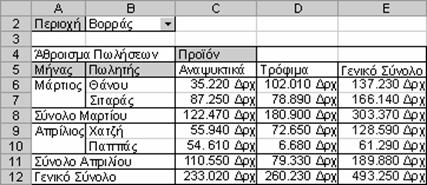 Η περιοχή που περιλαμβάνει την
αναφορά Συγκεντρωτικού Πίνακα είναι η εξής:
Η περιοχή που περιλαμβάνει την
αναφορά Συγκεντρωτικού Πίνακα είναι η εξής:
GETPIVOTDATA("Πωλήσεις";$A$4) αποδίδει το γενικό άθροισμα του
πεδίου "Πωλήσεις", 493.250 Δρχ.
GETPIVOTDATA("Σύνολο
πωλήσεων";$A$4)
αποδίδει επίσης το γενικό άθροισμα του πεδίου "Άθροισμα
πωλήσεων", 493.250 Δρχ. Το όνομα του πεδίου πρέπει να καταχωρηθεί ακριβώς
όπως εμφανίζεται στο φύλλο ή όπως φαίνεται στη ρίζα του (όχι με τη μορφή
"Σύνολο", "Άθροισμα" και λοιπά).
GETPIVOTDATA("Πωλήσεις";$A$4;"Μήνας";"Μάρτιος") αποδίδει το γενικό άθροισμα για το
μήνα Μάρτιο, 303.370 Δρχ.
GETPIVOTDATA("Πωλήσεις";$A$4;"Μήνας";"Μάρτιος";"Προϊόν";"Τρόφιμα";"Πωλητής";"Θάνου") αποδίδει 102.010 Δρχ.
GETPIVOTDATA("Πωλήσεις";$A$4;"Περιοχή";"Νότος") αποδίδει την τιμή σφάλματος #ΑΝΑΦ!,
γιατί τα δεδομένα της περιοχής "Νότος" δεν είναι ορατά.
GETPIVOTDATA("Πωλήσεις";$A$4;"Προϊόν";"Αναψυκτικά";"Πωλητής";"Σιταράς") αποδίδει την τιμή σφάλματος #ΑΝΑΦ!,
γιατί δεν υπάρχει συνολική αξία πωλήσεων αναψυκτικών για τον Σιταρά.

HLOOKUP(lookup_value;table_array;row_index_num;range_lookup)
Αναζητά μία τιμή στην πρώτη
γραμμή ενός πίνακα τιμών και αποδίδει την τιμή του κελιού που βρίσκεται στην
αντίστοιχη στήλη και σε δεδομένη γραμμή. Χρησιμοποιήστε τη συνάρτηση HLOOKUP,
όταν οι τιμές που συγκρίνετε βρίσκονται στην πρώτη γραμμή ενός πίνακα δεδομένων
και τα δεδομένα που θέλετε βρίσκονται σε συγκεκριμένη γραμμή, χαμηλότερα.
Χρησιμοποιήστε τη συνάρτηση VLOOKUP, όταν οι τιμές σύγκρισης βρίσκονται σε μια
στήλη αριστερά από τα δεδομένα που θέλετε να εντοπίσετε.
Το H στη συνάρτηση HLOOKUP
αντιπροσωπεύει τη λέξη "Horizontal" (οριζόντια).
Lookup_value είναι η τιμή που θα αναζητήσετε στην
πρώτη γραμμή του πίνακα. Το όρισμα lookup_value μπορεί να είναι τιμή, αναφορά ή
συμβολοσειρά κειμένου.
Table_array είναι ένας πίνακας τιμών, στον οποίο θα
αναζητηθούν τα δεδομένα που θέλετε. Χρησιμοποιήστε αναφορά σε περιοχή ή όνομα
περιοχής.
·
Οι
τιμές στην πρώτη γραμμή του ορίσματος table_array μπορούν να είναι κείμενο,
αριθμοί ή λογικές τιμές.
·
Εάν
το όρισμα range_lookup είναι TRUE (αληθές), οι τιμές στην πρώτη γραμμή του
πίνακα table_array πρέπει να ταξινομηθούν σε αύξουσα διάταξη: ...-2, -1, 0, 1,
2,..., Α-Ω, FALSE, TRUE. Σε αντίθετη περίπτωση, η συνάρτηση HLOOKUP μπορεί να
μην εντοπίσει τη σωστή τιμή. Εάν το όρισμα range_lookup είναι FALSE (ψευδές), ο
πίνακας table_array δεν χρειάζεται να είναι ταξινομημένος.
·
Τα
κεφαλαία και πεζά γράμματα θεωρούνται ισοδύναμα.
·
Μπορείτε
να ταξινομήσετε τιμές σε αύξουσα διάταξη, επιλέγοντας την εντολή Ταξινόμηση
από το μενού Δεδομένα. Κάντε κλικ στο κουμπί Επιλογές, κάντε κλικ
στο κουμπί επιλογής Ταξινόμηση από αριστερά προς τα δεξιά και στη
συνέχεια κάντε κλικ στο κουμπί OK. Στο πλαίσιο Ταξινόμηση κατά,
επιλέξτε την αντίστοιχη γραμμή στη λίστα και στη συνέχεια κάντε κλικ στο κουμπί
επιλογής Αύξουσα.
Row_index_num είναι ο αριθμός γραμμής του πίνακα
table_array, όπου βρίσκεται η τιμή που θέλετε. Εάν row_index_num = 1,
αποδίδεται η τιμή της πρώτης γραμμής του πίνακα table_array, αν row_index_num =
2, αποδίδεται η τιμή της δεύτερης γραμμής του πίνακα table_array και ούτω
καθεξής. Εάν το όρισμα row_index_num είναι μικρότερο του 1, η συνάρτηση HLOOKUP
αποδίδει την τιμή σφάλματος #ΤΙΜΗ!. Εάν το όρισμα row_index_num είναι
μεγαλύτερο από τον αριθμό γραμμών του πίνακα table_array, η συνάρτηση HLOOKUP
αποδίδει την τιμή σφάλματος #ΑΝΑΦ!.
Range_lookup είναι μια λογική τιμή που καθορίζει αν
θέλετε να αναζητηθεί ακριβής ή κατά προσέγγιση αντιστοιχία τιμών από τη
συνάρτηση HLOOKUP. Εάν το όρισμα range_lookup είναι TRUE (αληθές) ή
παραλείπεται, αποδίδεται αντιστοιχία κατά προσέγγιση. Δηλαδή, αν δεν υπάρχει ακριβής
αντιστοιχία, αποδίδεται η αμέσως μεγαλύτερη τιμή, που είναι μικρότερη από την
τιμή lookup_value. Εάν είναι FALSE (ψευδές), η συνάρτηση HLOOKUP θα αναζητήσει
ακριβή αντιστοιχία. Εάν δεν υπάρχει, τότε αποδίδεται η τιμή σφάλματος #Δ/Υ.
Παρατηρήσεις
- Εάν η συνάρτηση HLOOKUP δεν είναι δυνατό να
εντοπίσει την τιμή lookup_value και το όρισμα range_lookup είναι TRUE
(αληθές), τότε χρησιμοποιεί τη μεγαλύτερη τιμή που είναι μικρότερη από την
τιμή lookup_value.
- Εάν η τιμή lookup_value είναι μικρότερη από τη
μικρότερη τιμή της πρώτης γραμμής του πίνακα table_array, η συνάρτηση
HLOOKUP αποδίδει την τιμή σφάλματος #Δ/Υ.
Παράδειγμα :
|
|
A |
B |
C |
|
1 |
Άξονες τροχού |
Ρουλεμάν |
Παξιμάδια |
|
2 |
4 |
4 |
9 |
|
3 |
5 |
7 |
10 |
|
4 |
6 |
8 |
11 |
|
5 |
Τύπος |
Περιγραφή (αποτέλεσμα) |
|
|
6 |
=HLOOKUP("Άξονες τροχού";A1:C4;2;TRUE) |
Αναζητά την τιμή "Άξονες
τροχού" στη γραμμή 1 και αποδίδει την τιμή της γραμμής 2 που βρίσκεται
στην ίδια στήλη (4) |
|
|
7 |
=HLOOKUP("Ρουλεμάν";A1:C4;3;FALSE) |
Αναζητά την τιμή "Ρουλεμάν"
στη γραμμή 1 και αποδίδει την τιμή της γραμμής 3 που βρίσκεται στην ίδια
στήλη (7) |
|
|
8 |
=HLOOKUP("Ρ";A1:C4;3;TRUE) |
Αναζητά το "Ρ" στη
γραμμή 1 και αποδίδει την τιμή της γραμμής 3 που βρίσκεται στην ίδια στήλη.
Επειδή το "Ρ" δεν είναι ακριβής αντιστοιχία, χρησιμοποιείται η
αμέσως μεγαλύτερη τιμή που είναι μικρότερη από το "Ρ": "Άξονες
τροχού". (5) |
|
|
9 |
=HLOOKUP("Παξιμάδια";A1:C4;4) |
Αναζητά την τιμή
"Παξιμάδια" στη γραμμή 1 και αποδίδει την τιμή της γραμμής 4 που βρίσκεται
στην ίδια στήλη (11) |
|
|
10 |
=HLOOKUP(3;{1;2;3;"α";"β";"γ";"δ";"ε";"ζ"};2;TRUE) |
Αναζητά την τιμή 3 στην πρώτη
γραμμή της σταθεράς πίνακα και αποδίδει την τιμή της γραμμής 2 στην ίδια
στήλη (2) |
|

HYPERLINK(link_location;friendly_name)
Δημιουργεί μια συντόμευση ή
μεταπήδηση, η οποία ανοίγει ένα έγγραφο, που είναι αποθηκευμένο σε ένα
διακομιστή δικτύου, σε ένα intranet ή στο Internet. Όταν κάνετε κλικ στο κελί
που περιέχει τη συνάρτηση HYPERLINK, το Microsoft Excel ανοίγει το αρχείο που
είναι αποθηκευμένο στην τοποθεσία link_location.
Link_location είναι η διαδρομή και το όνομα αρχείου του
εγγράφου που θα ανοιχτεί ως κείμενο. Το όρισμα link_location μπορεί να
αναφέρεται σε μια συγκεκριμένη θέση μέσα σε ένα έγγραφο — όπως σε ένα
συγκεκριμένο κελί ή σε περιοχή με καθορισμένο όνομα ενός φύλλου ή βιβλίου
εργασίας του Excel ή σε ένα σελιδοδείκτη ενός εγγράφου του Microsoft Word. Η
διαδρομή μπορεί να είναι διαδρομή προς ένα αρχείο αποθηκευμένο σε μια μονάδα
σκληρού δίσκου ή διαδρομή με μορφή UNC (Universal Naming Convention) προς ένα
διακομιστή (στο Microsoft Excel για Windows) ή διαδρομή URL (Uniform Resource
Locator) προς το Internet ή προς ένα intranet.
·
Το
όρισμα link_location μπορεί να είναι συμβολοσειρά κειμένου που περικλείεται σε
εισαγωγικά ή ένα κελί που περιέχει τη σύνδεση ως συμβολοσειρά κειμένου.
·
Εάν
η μεταπήδηση που καθορίζεται από το όρισμα link_location δεν υπάρχει ή δεν
μπορεί να εκτελεστεί, εμφανίζεται ένα σφάλμα, όταν κάνετε κλικ στο κελί.
Friendly_name είναι ένα κείμενο ή μια αριθμητική τιμή
μεταπήδησης, που εμφανίζεται στο κελί. Το friendly_name εμφανίζεται με μπλε
χρώμα και υπογράμμιση. Εάν παραλειφθεί το όρισμα friendly_name, τότε στο κελί
εμφανίζεται το όρισμα link_location ως κείμενο μεταπήδησης.
·
Το
όρισμα friendly_name μπορεί να είναι μια τιμή, μια συμβολοσειρά κειμένου, ένα
όνομα ή ένα κελί, το οποίο περιέχει ένα κείμενο ή μια τιμή μεταπήδησης.
·
Εάν
το όρισμα friendly_name αποδίδει μια τιμή σφάλματος (για παράδειγμα, #ΤΙΜΗ!),
το κελί εμφανίζει το σφάλμα, αντί του κειμένου μεταπήδησης.
Παρατήρηση
Για να επιλέξετε ένα κελί
που περιέχει μια υπερ-σύνδεση, χωρίς να μεταπηδήσετε στον προορισμό της
υπερ-σύνδεσης, κάντε κλικ στο κελί, κρατήστε πατημένο το κουμπί του ποντικιού,
μέχρι να μετατραπεί ο δρομέας σε σταυρό  και
στη συνέχεια αφήστε το κουμπί του ποντικιού.
και
στη συνέχεια αφήστε το κουμπί του ποντικιού.
Παράδειγμα :
Το παράδειγμα που ακολουθεί
ανοίγει ένα φύλλο εργασίας με το όνομα Budget Report.xls, που είναι
αποθηκευμένο στο Internet, στην τοποθεσία με διεύθυνση example.microsoft.com/report και εμφανίζει
το κείμενο "Κάντε κλικ για αναφορά":
=HYPERLINK("http://example.microsoft.com/report/budget
report.xls"; "Κάντε κλικ για αναφορά")
Το παράδειγμα που ακολουθεί
δημιουργεί μια υπερ-σύνδεση προς το κελί F10 του φύλλου εργασίας με το όνομα Annual,
στο βιβλίο εργασίας Budget Report.xls, το οποίο είναι αποθηκευμένο στο
Internet, στην τοποθεσία με διεύθυνση example.microsoft.com/report.
Το κελί του φύλλου εργασίας που περιέχει την υπερ-σύνδεση, εμφανίζει το
περιεχόμενο του κελιού D1 ως κείμενο μεταπήδησης:
=HYPERLINK("[http://example.microsoft.com/report/budget
report.xls]Annual!F10"; D1)
Το παράδειγμα που ακολουθεί
δημιουργεί μια υπερ-σύνδεση προς την περιοχή με όνομα DeptTotal του φύλλου
εργασίας First Quarter, στο βιβλίο εργασίας Budget Report.xls, το οποίο είναι
αποθηκευμένο στην τοποθεσία με διεύθυνση example.microsoft.com/report.
Το κελί του φύλλου εργασίας που περιέχει την υπερ-σύνδεση εμφανίζει το κείμενο
"Κάντε κλικ, για να δείτε το σύνολο του πρώτου τριμήνου του
τμήματος":
=HYPERLINK("[http://example.microsoft.com/report/budget
report.xls]First Quarter!DeptTotal"; "Κάντε κλικ, για να δείτε το
σύνολο του πρώτου τριμήνου του τμήματος")
Για να δημιουργήσετε μια
υπερ-σύνδεση προς μια συγκεκριμένη θέση ενός εγγράφου του Microsoft Word,
πρέπει να χρησιμοποιήσετε ένα σελιδοδείκτη, για να καθορίσετε σε ποιο σημείο
του εγγράφου θα γίνει η μεταπήδηση. Το παράδειγμα που ακολουθεί δημιουργεί μια
υπερ-σύνδεση για το σελιδοδείκτη με όνομα QrtlyProfits, στο έγγραφο με όνομα
Annual Report.doc, που βρίσκεται στην τοποθεσία με διεύθυνση example.microsoft.com:
=HYPERLINK("[http://example.microsoft.com/Annual
Report.doc]QrtlyProfits"; "Αναφορά κερδών τριμήνου")
Το παράδειγμα που ακολουθεί
εμφανίζει στο Excel για Windows το περιεχόμενο του κελιού D5 ως κείμενο
μεταπήδησης και ανοίγει το αρχείο με όνομα 1stqtr.xls, το οποίο είναι
αποθηκευμένο στην κοινόχρηστη θέση Statements του διακομιστή με όνομα FINANCE.
Το παράδειγμα αυτό χρησιμοποιεί μια διαδρομή UNC:
=HYPERLINK("\\FINANCE\Statements\1stqtr.xls";
D5)
Το παράδειγμα που ακολουθεί
ανοίγει στο Excel για Windows το αρχείο 1stqtr.xls, το οποίο είναι αποθηκευμένο
σε έναν κατάλογο με όνομα Finance, στη μονάδα δίσκου D, και εμφανίζει την
αριθμητική τιμή που είναι αποθηκευμένη στο κελί H10:
=HYPERLINK("D:\FINANCE\1stqtr.xls";
H10)
Στο Excel για Windows, το
ακόλουθο παράδειγμα δημιουργεί μια υπερ-σύνδεση με την περιοχή που ονομάζεται
Totals, σε ένα άλλο (εξωτερικό) βιβλίο εργασίας, το Mybook.xls:
=HYPERLINK("[C:\Τα
έγγραφά μου\Mybook.xls]Totals")
Στο Microsoft Excel για
Macintosh, το παράδειγμα που ακολουθεί εμφανίζει την ένδειξη "Κάντε κλικ
εδώ" στο κελί και ανοίγει το αρχείο που ονομάζεται First Quarter, το οποίο
είναι αποθηκευμένο σε ένα φάκελο με το όνομα Budget Reports, στη μονάδα σκληρού
δίσκου Macintosh HD:
=HYPERLINK("Macintosh HD:Budget
Reports:First Quarter"; "
Κάντε κλικ εδώ")
Μπορείτε να δημιουργήσετε
υπερ-συνδέσεις μέσα σε ένα φύλλο εργασίας, για να μεταπηδήσετε από το ένα κελί
στο άλλο. Για παράδειγμα, εάν το ενεργό φύλλο εργασίας είναι το φύλλο με το όνομα
June στο βιβλίο εργασίας που ονομάζεται Budget, ο τύπος που ακολουθεί
δημιουργεί μια υπερ-σύνδεση με το κελί E56. Το ίδιο το κείμενο σύνδεσης είναι η
τιμή του κελιού E56.
=HYPERLINK("[Budget]June!E56"; E56)
Για να μεταπηδήσετε σε άλλο
φύλλο του ίδιου βιβλίου εργασίας, αλλάξτε το όνομα του φύλλου στη σύνδεση. Στο
προηγούμενο παράδειγμα, για να δημιουργήσετε μια σύνδεση με το κελί E56 στο
φύλλο September, αλλάξτε τη λέξη June σε September.
INDEX
|
|
Αποδίδει μια τιμή ή την αναφορά
μιας τιμής από πίνακα ή περιοχή. Υπάρχουν δύο μορφές της συνάρτησης INDEX():
πίνακα και αναφοράς. Η μορφή πίνακα αποδίδει μια τιμή ή έναν πίνακα τιμών, ενώ
η μορφή αναφοράς αποδίδει πάντα αναφορά.
Η συνάρτηση INDEX(array;row_num;column_num)
αποδίδει την τιμή ενός συγκεκριμένου κελιού ή ενός πίνακα κελιών, που
περιλαμβάνεται στο όρισμα array.
Η συνάρτηση INDEX(reference;row_num;column_num;area
num) αποδίδει μια αναφορά σε συγκεκριμένα κελιά, που περιλαμβάνονται στο όρισμα
reference.
Σύνταξη 1 Μορφή πίνακα
INDEX(array;row_num;column_num)
Array είναι περιοχή κελιών ή σταθερά πίνακα.
·
Εάν
το όρισμα array περιέχει μόνο μία γραμμή ή στήλη, τότε το αντίστοιχο όρισμα
row_num ή column_num είναι προαιρετικό.
·
Εάν
το όρισμα array έχει περισσότερες από μία γραμμές και περισσότερες από μία
στήλες και εφόσον χρησιμοποιείται μόνο ένα από τα ορίσματα row_num ή
column_num, η συνάρτηση INDEX αποδίδει έναν πίνακα με ολόκληρη τη γραμμή ή
στήλη του πίνακα array.
Row_num επιλέγει τη γραμμή του πίνακα, όπου βρίσκεται η
αποδιδόμενη τιμή. Εάν παραλειφθεί το όρισμα row_num, το όρισμα column_num είναι
υποχρεωτικό.
Column_num επιλέγει τη στήλη του πίνακα, όπου
βρίσκεται η αποδιδόμενη τιμή. Εάν παραλειφθεί το όρισμα column_num, το όρισμα
row_num είναι υποχρεωτικό.
Παρατηρήσεις
- Εάν χρησιμοποιούνται και τα δύο ορίσματα row_num
και column_num, η συνάρτηση INDEX αποδίδει την τιμή στο κελί, το οποίο
βρίσκεται στην τομή της γραμμής row_num και της στήλης column_num.
- Εάν ένα από τα ορίσματα row_num ή column_num
είναι ίσο με 0, η συνάρτηση INDEX αποδίδει αντίστοιχα έναν πίνακα τιμών,
για ολόκληρη τη στήλη ή γραμμή. Για να χρησιμοποιήσετε τιμές που
αποδίδονται με τη μορφή πίνακα, καταχωρήστε τη συνάρτηση INDEX ως τύπο πίνακα, σε
οριζόντια περιοχή κελιών για μια γραμμή και σε κατακόρυφη περιοχή κελιών
για μια στήλη. Για να καταχωρήσετε έναν τύπο πίνακα, πιέστε το συνδυασμό
πλήκτρων CTRL+SHIFT+ENTER.
·
Τα
ορίσματα row_num και column_num πρέπει να αναφέρονται σε κάποιο κελί του πίνακα
array. Σε διαφορετική περίπτωση, η συνάρτηση INDEX αποδίδει την τιμή σφάλματος
#ΑΝΑΦ!.
Παράδειγμα 1 :
|
|
A |
B |
|
1 |
Δεδομένα |
Δεδομένα |
|
2 |
Μήλα |
Λεμόνια |
|
3 |
Μπανάνες |
Αχλάδια |
|
4 |
Τύπος |
Περιγραφή (αποτέλεσμα) |
|
5 |
=INDEX(A2:B3;2;2) |
Τιμή που βρίσκεται στην τομή της
δεύτερης γραμμής και δεύτερης στήλης της περιοχής (Αχλάδια) |
|
6 |
=INDEX(A2:B3;2;1) |
Τιμή που βρίσκεται στην τομή της
δεύτερης γραμμής και πρώτης στήλης της περιοχής (Μπανάνες) |
Παράδειγμα 2 :
|
Σημείωση Ο τύπος του
παραδείγματος πρέπει να εισαχθεί ως τύπος πίνακα. Αφού αντιγράψετε το παράδειγμα
σε ένα κενό φύλλο εργασίας, επιλέξτε την περιοχή A2:A3, αρχίζοντας από το κελί
του τύπου. Πιέστε το πλήκτρο F2 και στη συνέχεια το συνδυασμό πλήκτρων
CTRL+SHIFT+ENTER. Εάν ο τύπος δεν εισαχθεί ως τύπος πίνακα, αποδίδεται μόνο το
αποτέλεσμα 2.
INDIRECT(ref_text;a1)
Αποδίδει την αναφορά που
καθορίζεται από μια συμβολοσειρά κειμένου. Οι αναφορές υπολογίζονται άμεσα, για
να εμφανίσουν το περιεχόμενό τους. Χρησιμοποιήστε τη συνάρτηση INDIRECT, όταν θέλετε
να αλλάξετε την αναφορά ενός κελιού μέσα σε έναν τύπο, χωρίς να αλλάξετε τον
ίδιο τον τύπο.
Ref_text είναι αναφορά σε ένα κελί, το οποίο περιέχει αναφορά
με στυλ A1, αναφορά με στυλ R1C1, όνομα που έχει οριστεί ως αναφορά ή αναφορά
κελιού με τη μορφή συμβολοσειράς κειμένου. Εάν το όρισμα ref_text δεν είναι
έγκυρη αναφορά κελιού, η συνάρτηση INDIRECT αποδίδει την τιμή σφάλματος #ΑΝΑΦ!.
·
Εάν
το όρισμα ref_text αναφέρεται σε κάποιο άλλο βιβλίο εργασίας (εξωτερική
αναφορά), αυτό πρέπει να είναι ανοικτό. Εάν το βιβλίο εργασίας προέλευσης δεν
είναι ανοικτό, η συνάρτηση INDIRECT αποδίδει την τιμή σφάλματος #ΑΝΑΦ!.
A1 είναι λογική τιμή που καθορίζει τον τύπο της αναφοράς
που περιέχεται στο κελί του ορίσματος ref_text.
·
Εάν
το όρισμα a1 είναι TRUE (αληθές) ή παραλείπεται, το όρισμα ref_text θεωρείται
ως αναφορά με στυλ A1.
·
Εάν
το όρισμα a1 είναι FALSE (ψευδές), το όρισμα ref_text θεωρείται ως αναφορά με
στυλ R1C1.
Παράδειγμα :
|
Όταν
δημιουργείτε έναν τύπο που αναφέρεται σε κελί, η αναφορά στο κελί θα ενημερωθεί
εάν: (1) μετακινήσετε το κελί χρησιμοποιώντας την εντολή Αποκοπή για τη
διαγραφή του ή (2) μετακινήσετε το κελί, λόγω εισαγωγής ή διαγραφής γραμμών ή
στηλών. Εάν θέλετε ο τύπος να αναφέρεται πάντα στο ίδιο κελί, ανεξάρτητα από τη
διαγραφή της γραμμής επάνω από το κελί ή από τη μετακίνηση του κελιού,
χρησιμοποιήστε τη συνάρτηση φύλλου εργασίας INDIRECT. Για παράδειγμα, εάν
θέλετε η αναφορά να γίνεται πάντα στο κελί A10, χρησιμοποιήστε την παρακάτω
σύνταξη: =INDIRECT("A10")

LOOKUP
Επιστρέφει μια τιμή από μια
περιοχή μίας γραμμής ή μίας στήλης ή σε έναν πίνακα. Υπάρχουν δύο τρόποι
σύνταξης της συνάρτησης LOOKUP: ανύσματος και πίνακα. Η μορφή ανύσματος της
συνάρτησης LOOKUP αναζητά τη δεδομένη τιμή σε μια περιοχή μίας γραμμής ή μίας
στήλης (που ονομάζεται άνυσμα) και αποδίδει μια τιμή που βρίσκεται στην ίδια
θέση στη δεύτερη περιοχή ανύσματος. Η μορφή πίνακα της συνάρτησης LOOKUP
αναζητά την δεδομένη τιμή στην πρώτη γραμμή ή στήλη ενός πίνακα και αποδίδει
μια τιμή που βρίσκεται στην ίδια θέση στην τελευταία γραμμή ή στήλη του πίνακα.
Σύνταξη 1 (Μορφή ανύσματος)
Άνυσμα είναι ένας
μονοδιάστατος πίνακας με μία μόνο στήλη ή γραμμή. Η μορφή ανύσματος της
συνάρτησης LOOKUP αναζητά τη δεδομένη τιμή σε μια περιοχή μίας γραμμής ή μίας
στήλης (που ονομάζεται άνυσμα) και αποδίδει μια τιμή που βρίσκεται στην ίδια
θέση στη δεύτερη περιοχή ανύσματος. Χρησιμοποιήστε αυτήν τη μορφή της
συνάρτησης LOOKUP, όταν θέλετε να καθορίσετε την περιοχή όπου βρίσκονται οι
τιμές που θέλετε να εντοπίσετε. Η άλλη μορφή της LOOKUP κάνει αυτόματα την
αναζήτηση στην πρώτη στήλη ή γραμμή.
LOOKUP(lookup_value;lookup_vector;result_vector)
Lookup_value
είναι η τιμή, την οποία θα αναζητήσει η συνάρτηση LOOKUP στο πρώτο άνυσμα. Το
όρισμα lookup_value μπορεί να είναι είτε αριθμός, κείμενο ή λογική τιμή, είτε
όνομα ή αναφορά μιας τιμής.
Lookup_vector
είναι μια περιοχή με μία μόνο γραμμή ή στήλη. Οι τιμές του ορίσματος
lookup_vector μπορούν να είναι κείμενο, αριθμοί ή λογικές τιμές.
Σημαντικό Οι τιμές του ορίσματος
lookup_vector πρέπει να είναι ταξινομημένες σε αύξουσα διάταξη: ...,-2, -1, 0,
1, 2, ..., Α-Ω, FALSE, TRUE. Διαφορετικά, η συνάρτηση LOOKUP μπορεί να μην
εντοπίσει τη σωστή τιμή. Πεζά και κεφαλαία γράμματα θεωρούνται ισοδύναμα.
Result_vector
είναι μια περιοχή που περιέχει μόνο μία γραμμή ή στήλη. Πρέπει να έχει το ίδιο
μέγεθος με το όρισμα lookup_vector.
Παρατηρήσεις
- Εάν η συνάρτηση LOOKUP δεν μπορεί να εντοπίσει
την τιμή lookup_value, τότε χρησιμοποιεί τη μεγαλύτερη τιμή του ορίσματος
lookup_vector που είναι μικρότερη ή ίση της τιμής lookup_value.
- Εάν η τιμή lookup_value είναι μικρότερη από την
ελάχιστη τιμή του ορίσματος lookup_vector, τότε η συνάρτηση LOOKUP
αποδίδει την τιμή σφάλματος #Δ/Υ.
Παράδειγμα :
|
|
A |
B |
|
1 |
Συχνότητα |
Χρώμα |
|
2 |
4,14 |
κόκκινο |
|
3 |
4,19 |
πορτοκαλί |
|
4 |
5,17 |
κίτρινο |
|
5 |
5,77 |
πράσινο |
|
6 |
6,39 |
μπλε |
|
7 |
Τύπος |
Περιγραφή (αποτέλεσμα) |
|
8 |
=LOOKUP(4,91;A2:A6;B2:B6) |
Αναζητά την τιμή 4,19 στη στήλη A και
αποδίδει την τιμή της στήλης B που βρίσκεται στην ίδια γραμμή (πορτοκαλί) |
|
9 |
=LOOKUP(5,00;A2:A6;B2:B6) |
Αναζητά την τιμή 5,00 στη στήλη A
και αποδίδει την τιμή της στήλης B που βρίσκεται στην ίδια γραμμή (πορτοκαλί) |
|
10 |
=LOOKUP(7,66;A2:A6;B2:B6) |
Αναζητά την τιμή 7,66 στη στήλη A,
εντοπίζει την αμέσως μικρότερη τιμή (6,39) και αποδίδει την τιμή της στήλης B
που βρίσκεται στην ίδια γραμμή (μπλε) |
|
11 |
=LOOKUP(0;A2:A6;B2:B6) |
Αναζητά την τιμή 0 στη στήλη A και
αποδίδει σφάλμα, επειδή ο αριθμός 0 είναι μικρότερος από την ελάχιστη τιμή
του ορίσματος lookup_vector A2:A7 (#Δ/Υ) |
Σύνταξη 2 (Μορφή πίνακα)
Η μορφή πίνακα της
συνάρτησης LOOKUP αναζητά στην πρώτη γραμμή ή στήλη ενός πίνακα την καθορισμένη
τιμή και επιστρέφει μια τιμή από την ίδια θέση στην τελευταία γραμμή ή στήλη
του πίνακα. Χρησιμοποιήστε αυτήν τη μορφή της LOOKUP, όταν οι τιμές που θέλετε
να εντοπίσετε βρίσκονται στην πρώτη γραμμή ή στήλη του πίνακα. Χρησιμοποιήστε
την άλλη μορφή της LOOKUP, όταν θέλετε να καθορίσετε τη θέση της στήλης ή της
γραμμής.
LOOKUP(lookup_value;array)
Lookup_value είναι η τιμή που αναζητά η συνάρτηση
LOOKUP σε έναν πίνακα. Το όρισμα lookup_value μπορεί να είναι αριθμός, κείμενο,
λογική τιμή ή ένα όνομα ή αναφορά σε κάποια τιμή.
·
Εάν
η συνάρτηση LOOKUP δεν είναι δυνατό να εντοπίσει το όρισμα lookup_value,
χρησιμοποιεί τη μεγαλύτερη τιμή του πίνακα που είναι μικρότερη ή ίση με το
όρισμα lookup_value.
·
Εάν
το όρισμα lookup_value είναι μικρότερο από την ελάχιστη τιμή στην πρώτη γραμμή
ή στήλη (ανάλογα με τις διαστάσεις του πίνακα), η συνάρτηση LOOKUP αποδίδει την
τιμή σφάλματος #Δ/Υ!.
Array είναι μια περιοχή κελιών, η οποία περιέχει κείμενο,
αριθμούς ή λογικές τιμές που θέλετε να συγκριθούν με το όρισμα lookup_value.
Η μορφή πίνακα της
συνάρτησης LOOKUP μοιάζει πολύ με τις συναρτήσεις HLOOKUP και VLOOKUP. Η
διαφορά είναι ότι η HLOOKUP αναζητά το όρισμα lookup_value στην πρώτη γραμμή, η
VLOOKUP στην πρώτη στήλη και η LOOKUP ανάλογα με τις διαστάσεις του πίνακα.
·
Εάν
ένας πίνακας καλύπτει μια περιοχή με μεγαλύτερο πλάτος παρά ύψος (περισσότερες
στήλες παρά γραμμές), η συνάρτηση LOOKUP αναζητά το όρισμα lookup_value στην
πρώτη γραμμή.
·
Εάν
ένας πίνακας είναι τετράγωνος ή μεγαλύτερος στο ύψος παρά στο πλάτος
(περισσότερες γραμμές παρά στήλες), η LOOKUP κάνει αναζήτηση στην πρώτη στήλη.
·
Με
τις συναρτήσεις HLOOKUP και VLOOKUP, μπορεί να γίνει αναζήτηση προς τα κάτω ή
προς τα πλάγια, αλλά η συνάρτηση LOOKUP επιλέγει πάντα την τελευταία τιμή στη
γραμμή ή τη στήλη.
Οι τιμές του
πίνακα πρέπει να είναι ταξινομημένες σε αύξουσα διάταξη: ...,-2, -1, 0, 1, 2,
..., Α-Ω, FALSE, TRUE. Διαφορετικά, η συνάρτηση LOOKUP μπορεί να μην εντοπίσει
τη σωστή τιμή. Πεζά και κεφαλαία γράμματα θεωρούνται ισοδύναμα.
Παράδειγμα :
|
|
A |
B |
|
1 |
Τύπος |
Περιγραφή (αποτέλεσμα) |
|
2 |
=LOOKUP("C";{"a";"b";"c";"d";1;2;3;4}) |
Αναζητά
την τιμή "C" στην πρώτη γραμμή του πίνακα και αποδίδει την τιμή της
τελευταίας γραμμής που βρίσκεται στην ίδια στήλη (3) |
|
3 |
=LOOKUP("bump";{"a";1;"b";2;"c";3}) |
Αναζητά
την τιμή "bump" στην πρώτη γραμμή του πίνακα και αποδίδει την τιμή
της τελευταίας στήλης που βρίσκεται στην ίδια γραμμή (2) |

MATCH(lookup_value;lookup_array;match_type)
Αποδίδει τη
σχετική θέση ενός στοιχείου σε έναν πίνακα, το οποίο συμφωνεί με μια δεδομένη
τιμή κατά συγκεκριμένη σειρά. Χρησιμοποιήστε τη συνάρτηση MATCH αντί των συναρτήσεων
LOOKUP, όταν θέλετε να εντοπίσετε τη θέση ενός στοιχείου και όχι το ίδιο το
στοιχείο
Lookup_value είναι η τιμή που χρησιμοποιείτε για να
βρείτε την τιμή που θέλετε σε έναν πίνακα.
·
Το
όρισμα lookup_value είναι η τιμή που αναζητάτε στον πίνακα του ορίσματος
lookup_array. Για παράδειγμα, όταν αναζητάτε το τηλέφωνο ενός ατόμου στον
τηλεφωνικό κατάλογο, χρησιμοποιείτε το όνομά του ως τιμή αναζήτησης, αλλά ο
αριθμός τηλεφώνου είναι η τιμή που θέλετε.
·
Το
όρισμα lookup_value μπορεί να είναι τιμή (αριθμός, κείμενο ή λογική τιμή) ή
αναφορά σε αριθμό, κείμενο ή λογική τιμή.
Lookup_array είναι μια συνεχόμενη περιοχή κελιών που
περιέχει πιθανές τιμές αναζήτησης. Το όρισμα lookup_array πρέπει να είναι
πίνακας ή αναφορά σε πίνακα.
Match_type είναι ο αριθμός -1, 0 ή 1. Το όρισμα
match_type καθορίζει τον τρόπο που χρησιμοποιεί το Microsoft Excel για την
εύρεση μιας αντιστοιχίας με την τιμή lookup_value, στον πίνακα lookup_array.
·
Εάν
το όρισμα match_type έχει την τιμή 1, η συνάρτηση MATCH εντοπίζει τη μεγαλύτερη
τιμή του πίνακα που είναι μικρότερη ή ίση της τιμής lookup_value. Ο πίνακας του
ορίσματος lookup_array πρέπει να είναι ταξινομημένος με αύξουσα διάταξη: ...-2,
-1, 0, 1, 2, ..., Α-Ω, FALSE, TRUE.
·
Εάν
το όρισμα match_type έχει την τιμή 0, η συνάρτηση MATCH εντοπίζει την πρώτη
τιμή που ισούται με την τιμή lookup_value. Ο πίνακας του ορίσματος lookup_array
μπορεί να έχει οποιαδήποτε διάταξη.
·
Εάν
το όρισμα match_type έχει την τιμή -1, η συνάρτηση MATCH εντοπίζει τη μικρότερη
τιμή που είναι μεγαλύτερη ή ίση της τιμής lookup_value. Ο πίνακας του ορίσματος
lookup_array πρέπει να είναι ταξινομημένος σε φθίνουσα διάταξη: TRUE, FALSE,
Ω-Α,...2, 1, 0, -1, -2,... και ούτω καθεξής.
·
Εάν
παραλειφθεί το όρισμα match_type, θεωρείται ίσο με 1.
Παρατηρήσεις
- Η συνάρτηση MATCH αποδίδει τη θέση της τιμής που
εντόπισε στον πίνακα lookup_array και όχι την ίδια την τιμή. Για
παράδειγμα:
MATCH("β";{"α";"β";"γ"};0)
αποδίδει την τιμή 2, τη σχετική θέση του "β" στον πίνακα {"α";"β";"γ"}.
- Η συνάρτηση MATCH δεν κάνει διάκριση πεζών και
κεφαλαίων γραμμάτων κατά τον εντοπισμό τιμών κειμένου.
- Εάν η συνάρτηση MATCH δεν εντοπίσει μια
αντιστοιχία, αποδίδει την τιμή σφάλματος #Δ/Υ.
- Εάν το όρισμα match_type είναι 0 και το όρισμα
lookup_value είναι κείμενο, τότε το όρισμα lookup_value μπορεί να περιέχει
χαρακτήρες μπαλαντέρ, δηλαδή αστερίσκους (*) και ερωτηματικά (?). Ο
αστερίσκος αντιστοιχεί σε οποιαδήποτε ακολουθία χαρακτήρων, ενώ το
ερωτηματικό με έναν οποιοδήποτε χαρακτήρα.
Παράδειγμα :
|
|
A |
B |
|
1 |
Προϊόν |
Πλήθος |
|
2 |
Μπανάνες |
25 |
|
3 |
Πορτοκάλια |
38 |
|
4 |
Μήλα |
40 |
|
5 |
Αχλάδια |
41 |
|
6 |
Τύπος |
Περιγραφή (αποτέλεσμα) |
|
7 |
=MATCH(39;B2:B5;1) |
Επειδή
δεν υπάρχει ακριβής αντιστοιχία, αποδίδεται η θέση της επόμενης μικρότερης
τιμής (38) στην περιοχή B2:B5. (2) |
|
8 |
=MATCH(41;B2:B5;0) |
Η θέση
του 41 στην περιοχή B2:B5. (4) |
|
9 |
=MATCH(40;B2:B5;-1) |
Αποδίδει
σφάλμα, επειδή η περιοχή B2:B5 δεν έχει φθίνουσα διάταξη. (#Δ/Υ) |

OFFSET(reference;rows;cols;height;width)
Αποδίδει την αναφορά σε μια
περιοχή, η οποία είναι μετατοπισμένη κατά δεδομένο αριθμό στηλών και γραμμών
από ένα κελί ή περιοχή κελιών. Η επιστρεφόμενη αναφορά μπορεί να είναι ένα
μεμονωμένο κελί ή μια περιοχή κελιών. Μπορείτε να καθορίσετε τον αριθμό των
γραμμών και τον αριθμό των στηλών που θα αποδοθούν.
Reference είναι η αναφορά από την οποία θέλετε να γίνει η
μετατόπιση. Το όρισμα reference πρέπει να είναι αναφορά σε κελί ή περιοχή
γειτονικών κελιών, διαφορετικά η συνάρτηση OFFSET αποδίδει την τιμή σφάλματος
#ΤΙΜΗ!.
Rows είναι ο αριθμός των γραμμών, επάνω ή κάτω από το άνω
αριστερά κελί του ορίσματος reference, όπου θέλετε να βρίσκεται το άνω αριστερά
κελί του αποτελέσματος. Εάν στο όρισμα rows χρησιμοποιήσετε την τιμή 5, τότε το
άνω αριστερά κελί του αποτελέσματος θα βρίσκεται πέντε γραμμές κάτω από το
αντίστοιχο κελί του ορίσματος reference. Το όρισμα rows μπορεί να είναι θετικός
ή αρνητικός αριθμός (για αντίστοιχη μετατόπιση κάτω ή επάνω από την αρχική
αναφορά).
Cols είναι ο αριθμός των στηλών, αριστερά ή δεξιά από το
άνω αριστερά κελί του ορίσματος reference, όπου θέλετε να βρίσκεται το άνω
αριστερά κελί του αποτελέσματος. Εάν στο όρισμα cols χρησιμοποιήσετε την τιμή
5, τότε το άνω αριστερά κελί της αναφοράς του αποτελέσματος θα βρίσκεται πέντε
στήλες δεξιά από το αντίστοιχο κελί του ορίσματος reference. Το όρισμα rows
μπορεί να είναι θετικός ή αρνητικός αριθμός (για αντίστοιχη μετατόπιση δεξιά ή
αριστερά από την αρχική αναφορά).
Height είναι το ύψος, σε γραμμές, που θέλετε να έχει η
επιστρεφόμενη αναφορά. Το όρισμα height πρέπει να είναι θετικός αριθμός.
Width είναι το πλάτος, σε στήλες, που θέλετε να έχει η
επιστρεφόμενη αναφορά. Το όρισμα width πρέπει να είναι θετικός αριθμός.
Παρατηρήσεις
·
Εάν
τα ορίσματα rows και cols μετατοπίζουν τα κελιά του ορίσματος reference πέρα
από το άκρο του φύλλου εργασίας, τότε η συνάρτηση OFFSET αποδίδει την τιμή
σφάλματος #ΑΝΑΦ!.
·
Εάν
παραλειφθεί ένα από τα ορίσματα width ή height, θεωρείται ίσο με το πλάτος ή το
ύψος του ορίσματος reference.
·
Η
συνάρτηση OFFSET στην πραγματικότητα δεν μετακινεί κελιά ούτε αλλάζει την
επιλογή κελιών, αλλά αποδίδει απλώς μια αναφορά. Η συνάρτηση OFFSET μπορεί να
χρησιμοποιηθεί με κάθε συνάρτηση που δέχεται όρισμα αναφοράς. Για παράδειγμα, ο
τύπος SUM(OFFSET(C2;1;2;3;1)) υπολογίζει το άθροισμα μιας περιοχής τριών
γραμμών και μίας στήλης, που βρίσκεται 1 γραμμή προς τα κάτω και 2 στήλες προς
τα δεξιά του κελιού C2.
Παράδειγμα :
|
|
A |
B |
|
1 |
Τύπος |
Περιγραφή (αποτέλεσμα) |
|
2 |
=OFFSET(C3;2;3;1;1) |
Εμφανίζει
την τιμή στο κελί F5 (0) |
|
3 |
=SUM(OFFSET(C3:E5;-1;0;3;3)) |
Αθροίζει
την περιοχή C2:E4 (0) |
|
4 |
=OFFSET(C3:E5;0;-3;3;3) |
Αποδίδει
σφάλμα, γιατί η αναφορά δεν περιλαμβάνεται στο φύλλο εργασίας (#ΑΝΑΦ!) |

ROW(reference)
Αποδίδει τον αριθμό γραμμής
μιας αναφοράς.
Reference είναι το κελί ή η περιοχή κελιών, των οποίων
θέλετε τον αριθμό γραμμής.
·
Εάν
παραλειφθεί το όρισμα reference, θεωρείται ίσο με την αναφορά του κελιού, όπου είναι
καταχωρημένη η συνάρτηση ROW.
·
Εάν
το όρισμα reference είναι μια περιοχή κελιών και η συνάρτηση ROW καταχωρείται
ως κατακόρυφος πίνακας, τότε η συνάρτηση αποδίδει τους αριθμούς γραμμών του
ορίσματος reference με τη μορφή κατακόρυφου πίνακα.
·
Το
όρισμα reference δεν μπορεί να αναφέρεται σε πολλές περιοχές κελιών.
Παράδειγμα 1
:
|
|
A |
B |
|
1 |
Τύπος |
Περιγραφή (αποτέλεσμα) |
|
2 |
=ROW() |
Η γραμμή
στην οποία εμφανίζεται ο τύπος (2) |
|
3 |
=ROW(C10) |
Η γραμμή
της αναφοράς (10) |
Παράδειγμα 2
:
|
|
A |
B |
|
1 |
Τύπος |
Περιγραφή (αποτέλεσμα) |
|
2 |
=ROW(C4:D6) |
Πρώτη
γραμμή της αναφοράς (4) |
|
3 |
|
Δεύτερη
γραμμή της αναφοράς (5) |
|
4 |
|
Τρίτη
γραμμή της αναφοράς (6) |
Σημείωση Ο τύπος του παραδείγματος πρέπει να εισαχθεί ως τύπος πίνακα (τύπος πίνακα: Ο τύπος που εκτελεί πλήθος υπολογισμών σε ένα ή περισσότερα σύνολα τιμών και στη συνέχεια επιστρέφει είτε ένα μόνο αποτέλεσμα είτε ένα πλήθος αποτελεσμάτων. Οι τύποι πινάκων εμφανίζονται ένθετοι μέσα σε άγκιστρα { } και εισάγονται με χρήση του συνδυασμού πλήκτρων CTRL+SHIFT+ENTER.) Αφού αντιγράψετε το παράδειγμα σε ένα κενό φύλλο εργασίας, επιλέξτε την περιοχή A2:A4, αρχίζοντας από το κελί του τύπου. Πιέστε το πλήκτρο F2 και στη συνέχεια το συνδυασμό πλήκτρων CTRL+SHIFT+ENTER. Εάν ο τύπος δεν εισαχθεί ως τύπος πίνακα, αποδίδεται μόνο το αποτέλεσμα 4.

ROWS(array)
Αποδίδει τον αριθμό των
γραμμών σε μια αναφορά ή έναν πίνακα.
Array είναι ένας πίνακας, τύπος πίνακα ή αναφορά σε
περιοχή κελιών, της οποίας θέλετε τον αριθμό γραμμών.
Παράδειγμα :
|
|
A |
B |
|
1 |
Τύπος |
Περιγραφή (αποτέλεσμα) |
|
2 |
=ROWS(C1:E4) |
Αριθμός
γραμμών της αναφοράς (4) |
|
3 |
=ROWS({1\2\3;4\5\6}) |
Αριθμός
γραμμών της σταθεράς πίνακα (2) |

RTD(ProgID;server;topic1;[topic2];...)
Ανακτά δεδομένα πραγματικού
χρόνου από ένα πρόγραμμα που υποστηρίζει αυτοματοποίηση COM (πρόσθετο COM: Το συμπληρωματικό
πρόγραμμα που επεκτείνει τις δυνατότητες ενός προγράμματος του Microsoft Office
προσθέτοντας προσαρμοσμένες εντολές και εξειδικευμένες δυνατότητες. Τα πρόσθετα
COM είναι δυνατό να εκτελούνται σε ένα ή περισσότερα προγράμματα του Office. Τα
πρόσθετα COM χρησιμοποιούν την επέκταση ονόματος αρχείου .dll ή .exe.).
ProgID το όνομα του ProgID ενός καταχωρημένου πρόσθετου αυτοματοποίησης COM, που
είναι εγκατεστημένο στον τοπικό υπολογιστή. Περικλείστε το όνομα σε εισαγωγικά.
server το όνομα του διακομιστή, στον οποίο πρέπει να
εκτελεστεί το πρόσθετο. Εάν δεν υπάρχει διακομιστής και το πρόγραμμα εκτελείται
τοπικά, αφήστε κενό το όρισμα. Σε διαφορετική περίπτωση, περικλείστε το όνομα
του διακομιστή σε εισαγωγικά (""). Όταν χρησιμοποιείτε τη συνάρτηση
RTD στη Visual Basic for Applications (VBA),
απαιτούνται για το διακομιστή διπλά εισαγωγικά ή η ιδιότητα NullString
της VBA, ακόμα και αν το πρόγραμμα-διακομιστής εκτελείται τοπικά.
topic1, topic2,... 1 έως 28 παράμετροι που αντιπροσωπεύουν
ένα μοναδικό σύνολο δεδομένων σε πραγματικό χρόνο.
Παρατηρήσεις
- Το πρόσθετο αυτοματοποίησης COM της συνάρτησης
RTD πρέπει να δημιουργηθεί και να καταχωρηθεί σε έναν τοπικό υπολογιστή.
Εάν δεν έχετε εγκαταστήσει ένα πρόγραμμα-διακομιστή δεδομένων πραγματικού
χρόνου, θα λάβετε ένα μήνυμα σφάλματος σε ένα κελί όταν δοκιμάσετε να
χρησιμοποιήσετε τη συνάρτηση RTD.
- Όταν ο διακομιστής έχει προγραμματιστεί για συνεχή
ενημέρωση των αποτελεσμάτων, οι τύποι RTD μετατρέπονται, σε αντίθεση με
άλλες συναρτήσεις, εφόσον το Microsoft Excel βρίσκεται σε λειτουργία
αυτόματου υπολογισμού.
Παράδειγμα
:
|
Τύπος |
Περιγραφή (αποτέλεσμα) |
|
=RTD("ProgidΠρόσθετουCom";;"LOREM_IPSUM";"Τιμή") |
Δεδομένα |

TRANSPOSE(array)
Αποδίδει μια κατακόρυφη
περιοχή κελιών ως οριζόντια περιοχή ή το αντίθετο. Η συνάρτηση TRANSPOSE πρέπει
να εισάγεται ως τύπος πίνακα σε μια περιοχή που έχει τον ίδιο αριθμό γραμμών και
στηλών με τις στήλες και γραμμές ενός πίνακα. Χρησιμοποιήστε τη
συνάρτηση TRANSPOSE, για να εναλλάξετε τον κατακόρυφο και οριζόντιο
προσανατολισμό ενός πίνακα σε ένα φύλλο εργασίας.
Αrray είναι ένας πίνακας ή περιοχή κελιών, που θέλετε να
αναστραφούν σε ένα φύλλο εργασίας. Ο ανάστροφος πίνακας δημιουργείται
χρησιμοποιώντας την πρώτη γραμμή του πίνακα ως πρώτη στήλη του νέου πίνακα, τη
δεύτερη γραμμή του πίνακα ως δεύτερη στήλη του νέου πίνακα κ.ο.κ.
Παράδειγμα
1 :
|
Σημείωση Ο τύπος του
παραδείγματος πρέπει να εισαχθεί ως τύπος πίνακα. Αφού αντιγράψετε το παράδειγμα
σε ένα κενό φύλλο εργασίας, επιλέξτε την περιοχή A5:A7, αρχίζοντας από το κελί
του τύπου. Πιέστε το πλήκτρο F2 και στη συνέχεια το συνδυασμό πλήκτρων
CTRL+SHIFT+ENTER. Εάν ο τύπος δεν εισαχθεί ως τύπος πίνακα, αποδίδεται μόνο το
αποτέλεσμα 1.
Παράδειγμα 2 :
Ορισμένες συναρτήσεις, όπως
η LINEST, αποδίδουν οριζόντιους πίνακες. Η συνάρτηση LINEST επιστρέφει έναν
οριζόντιο πίνακα της κλίσης μιας γραμμής και της τομής της με τον άξονα Υ. Ο παρακάτω
τύπος αποδίδει έναν κατακόρυφο πίνακα της κλίσης και της τομής με τον άξονα Υ,
από τη συνάρτηση LINEST.
|
Σημείωση Ο τύπος του
παραδείγματος πρέπει να εισαχθεί ως τύπος πίνακα. Αφού αντιγράψετε το παράδειγμα
σε ένα κενό φύλλο εργασίας, επιλέξτε την περιοχή A7:A8, αρχίζοντας από το κελί
του τύπου. Πιέστε το πλήκτρο F2 και στη συνέχεια το συνδυασμό πλήκτρων
CTRL+SHIFT+ENTER. Εάν ο τύπος δεν εισαχθεί ως τύπος πίνακα, αποδίδεται μόνο το
αποτέλεσμα 2.

VLOOKUP(lookup_value;table_array;col_index_num;range_lookup)
Αναζητά μια τιμή στην πρώτη
αριστερά στήλη ενός πίνακα και επιστρέφει την τιμή του κελιού που βρίσκεται
στην ίδια γραμμή και σε δεδομένη στήλη του πίνακα. Χρησιμοποιήστε τη συνάρτηση
VLOOKUP αντί της συνάρτησης HLOOKUP, όταν οι τιμές σύγκρισης βρίσκονται σε μια
στήλη αριστερά από τα δεδομένα που θέλετε να εντοπίσετε.
Το γράμμα V στη συνάρτηση
VLOOKUP αντιπροσωπεύει τη λέξη "Vertical" (κατακόρυφη).
Lookup_value είναι η τιμή που θα αναζητηθεί στην πρώτη
στήλη του πίνακα. Το όρισμα lookup_value μπορεί να είναι τιμή, αναφορά ή
συμβολοσειρά κειμένου.
Table_array είναι ο πίνακας, στον οποίο βρίσκονται τα
δεδομένα που θέλετε να εντοπίσετε. Χρησιμοποιήστε μια αναφορά σε περιοχή κελιών
ή το όνομα μιας περιοχής, όπως "Βάση δεδομένων" ή "Λίστα".
·
Εάν
το όρισμα range_lookup είναι TRUE (αληθές), τότε οι τιμές της πρώτης στήλης του
ορίσματος table_array πρέπει να είναι ταξινομημένες σε αύξουσα διάταξη: ...,
-2, -1, 0, 1, 2, ..., Α-Ω, FALSE, TRUE. Σε διαφορετική περίπτωση, η συνάρτηση
VLOOKUP μπορεί να μην εντοπίσει τη σωστή τιμή. Εάν το όρισμα range_lookup είναι
FALSE (ψευδές), τότε το όρισμα table_array δεν χρειάζεται να είναι
ταξινομημένο.
·
Μπορείτε
να ταξινομήσετε τις τιμές σε αύξουσα διάταξη επιλέγοντας το κουμπί επιλογής Αύξουσα,
με την εντολή Ταξινόμηση του μενού Δεδομένα.
·
Οι
τιμές της πρώτης στήλης του ορίσματος table_array μπορούν να είναι κείμενο,
αριθμοί ή λογικές τιμές.
·
Τα
κεφαλαία και πεζά γράμματα θεωρούνται ισοδύναμα.
Col_index_num είναι ο αριθμός της στήλης του ορίσματος
table_array, στην οποία βρίσκεται η τιμή που θέλετε να εντοπίσετε. Εάν το
όρισμα col_index_num έχει την τιμή 1, αποδίδεται η τιμή της πρώτης στήλης του
ορίσματος table_array. Εάν έχει την τιμή 2, αποδίδεται η τιμή της δεύτερης
στήλης του ορίσματος table_array και ούτω καθ' εξής. Εάν το όρισμα
col_index_num είναι μικρότερο της μονάδας, η συνάρτηση VLOOKUP επιστρέφει την
τιμή σφάλματος #ΤΙΜΗ!. Εάν το όρισμα col_index_num έχει τιμή μεγαλύτερη από τον
αριθμό των στηλών του ορίσματος table_array, τότε η συνάρτηση VLOOKUP
επιστρέφει την τιμή σφάλματος #ΑΝΑΦ!.
Range_lookup είναι μια λογική τιμή, που καθορίζει αν η
συνάρτηση VLOOKUP θα αναζητήσει ακριβή ή κατά προσέγγιση αντιστοιχία. Εάν είναι
TRUE (αληθές) ή παραλείπεται, τότε αποδίδεται αντιστοιχία κατά προσέγγιση.
Δηλαδή, αν δεν βρεθεί ακριβής αντιστοιχία, αποδίδεται η αμέσως μεγαλύτερη τιμή
που είναι μικρότερη από την τιμή lookup_value. Εάν είναι FALSE (ψευδές), η
συνάρτηση VLOOKUP θα αναζητήσει ακριβή αντιστοιχία. Εάν δεν την εντοπίσει,
επιστρέφει την τιμή σφάλματος #Δ/Υ.
Παρατηρήσεις
- Εάν η συνάρτηση VLOOKUP δεν είναι δυνατό να
εντοπίσει την τιμή lookup_value και το όρισμα range_lookup έχει την τιμή
TRUE (αληθές), τότε χρησιμοποιεί τη μεγαλύτερη τιμή που είναι μικρότερη ή
ίση με την τιμή lookup_value.
- Εάν η τιμή lookup_value είναι μικρότερη από την
ελάχιστη τιμή της πρώτης στήλης του ορίσματος table_array, η συνάρτηση
VLOOKUP επιστρέφει την τιμή σφάλματος #Δ/Υ.
- Εάν η συνάρτηση VLOOKUP δεν είναι δυνατό να εντοπίσει
την τιμή lookup_value και το όρισμα range_lookup έχει την τιμή FALSE
(ψευδές), επιστρέφει την τιμή σφάλματος #Δ/Υ.
Παράδειγμα
:
|
|
A |
B |
C |
|
1 |
Πυκνότητα |
Ιξώδες |
Θερμοκρασία |
|
2 |
0,457 |
3,55 |
500 |
|
3 |
0,525 |
3,25 |
400 |
|
4 |
0,616 |
2,93 |
300 |
|
5 |
0,675 |
2,75 |
250 |
|
6 |
0,746 |
2,57 |
200 |
|
7 |
0,835 |
2,38 |
150 |
|
8 |
0,946 |
2,17 |
100 |
|
9 |
1,09 |
1,95 |
50 |
|
10 |
1,29 |
1,71 |
0 |
|
11 |
Τύπος |
Περιγραφή (αποτέλεσμα) |
|
|
12 |
=VLOOKUP(1;A2:C10;2) |
Αναζητά την τιμή 1 στη στήλη A και
επιστρέφει την τιμή της στήλης B στην ίδια γραμμή (2,17) |
|
|
13 |
=VLOOKUP(1;A2:C10;3;TRUE) |
Αναζητά την τιμή 1 στη στήλη A και
επιστρέφει την τιμή της στήλης C στην ίδια γραμμή (100) |
|
|
14 |
=VLOOKUP(0,7;A2:C10;3;FALSE) |
Αναζητά την τιμή 0,7 στη στήλη A.
Επειδή δεν υπάρχει ακριβής αντιστοιχία στη στήλη A, επιστρέφει το σφάλμα
(#Δ/Υ) |
|
|
15 |
=VLOOKUP(0,1;A2:C10;2;TRUE) |
Αναζητά την τιμή 0,1 στη στήλη A.
Επειδή η τιμή 0,1 είναι μικρότερη από την ελάχιστη τιμή στη στήλη A,
επιστρέφει το σφάλμα (#Δ/Υ) |
|
|
16 |
=VLOOKUP(2;A2:C10;2;TRUE) |
Αναζητά την τιμή 2 στη στήλη A και
επιστρέφει την τιμή της στήλης B στην ίδια γραμμή (1,71) |
|